Come insegnante uso Exam.net tanto per i compiti a casa diagnostici e formativi quanto per le verifiche valutate. Ecco qualche riflessione e qualche idea, se non le avete ancora provate…
Compiti di preparazione alla lezione successiva
Se come me amate la strategia della “classe capovolta” (flipped classroom), in cui gli studenti si preparano prima della lezione, Exam.net può essere davvero utile. Di solito, prima di affrontare un nuovo argomento, do ai miei studenti una scheda diagnostica di domande da completare, così ho un'idea delle loro conoscenze prima di iniziare. Secondo la mia esperienza gli studenti sanno che non viene valutata (serve a me per condurre meglio le lezioni successive) e rispondono con sincerità.
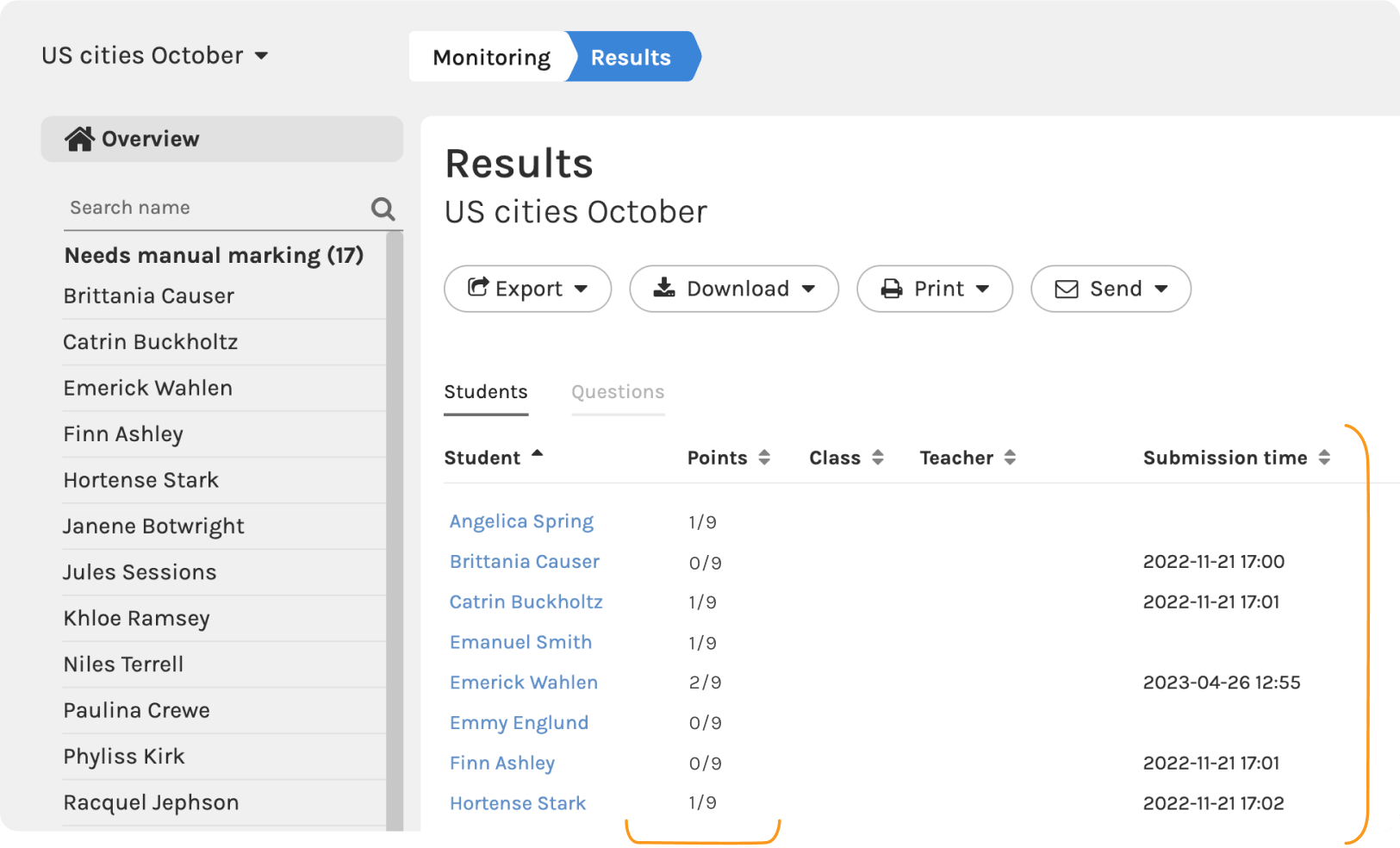
Usando le domande a correzione automatica ottengo un feedback ancora più rapido e diretto: ho subito una panoramica del livello generale di conoscenze della classe e della padronanza dell'argomento di ogni singolo studente. Mi basta dare una rapida occhiata a Monitoraggio/Risultati dopo la consegna.
Sembra proprio che dovrò ricominciare da zero… 😐
Nella vista Risultati vedo persino chi ha fatto il lavoro all'ultimo minuto e chi non l'ha fatto affatto!
Gli studenti possono anche ricevere un feedback immediato e vedere le risposte corrette dopo aver consegnato il lavoro. Basta una piccola modifica nelle impostazioni.
Compiti con feedback formativo
Nel tempo ho creato una raccolta di schede che riutilizzo con classi diverse; averle salvate nell'Elenco delle prove mi permette di perfezionarle facilmente dopo averle provate. Creando schede quasi o del tutto a correzione automatica risparmio molto tempo di correzione e gli studenti ricevono un feedback formativo più spesso.
Anche se i risultati degli studenti non possono necessariamente essere usati per la valutazione, trovo che gli studenti stessi apprezzino ricevere un feedback formativo più frequente. Questo vale soprattutto per chi fatica a motivarsi da solo e ha spesso bisogno di verifiche regolari sui progressi per restare in carreggiata.
Ora che lo faccio da un po', assegnare una scheda esistente a un nuovo gruppo richiede solo un paio di minuti. Uno sguardo veloce alla vista Risultati mi dà una panoramica dei progressi della classe e mette in evidenza gli studenti in difficoltà o quelli che non fanno affatto i compiti.
Fissare una scadenza per i compiti a casa
Se voglio dare agli studenti un paio di giorni per completare un compito e consegnarlo, per esempio, entro la fine delle lezioni di giovedì, comunico loro la scadenza e a quell'ora chiudo l'esame nell'Elenco delle prove, così non si possono più inviare risposte.
Se usate Google Classroom, gli studenti possono trovare il compito lì; in caso contrario, potete facilmente inviare per email a ogni studente una chiave personale per riprendere il lavoro a casa.
Aiutare gli studenti a concentrarsi durante i compiti
Il fatto che gli studenti siano bloccati nell'ambiente della prova, che occupa tutto lo schermo, significa che non vengono distratti dalle notifiche dei social, delle app di messaggistica o dei siti web. Molti studenti mi dicono che questo li aiuta davvero a concentrarsi più a lungo, e sappiamo tutti che il numero di studenti con difficoltà di concentrazione non sta diminuendo!
Non disturbare!
Visto che non voglio dover gestire studenti rimasti bloccati fuori dal compito mentre la sera mi rilasso (o, più probabilmente, correggo 😴), nelle impostazioni scelgo una modalità a bassa sicurezza.
Ecco due opzioni diverse che consiglio in situazioni diverse. Uso l'impostazione di sicurezza più bassa (Consenti qualsiasi browser), che garantisce comunque che gli studenti non vengano distratti dalle notifiche sul computer.
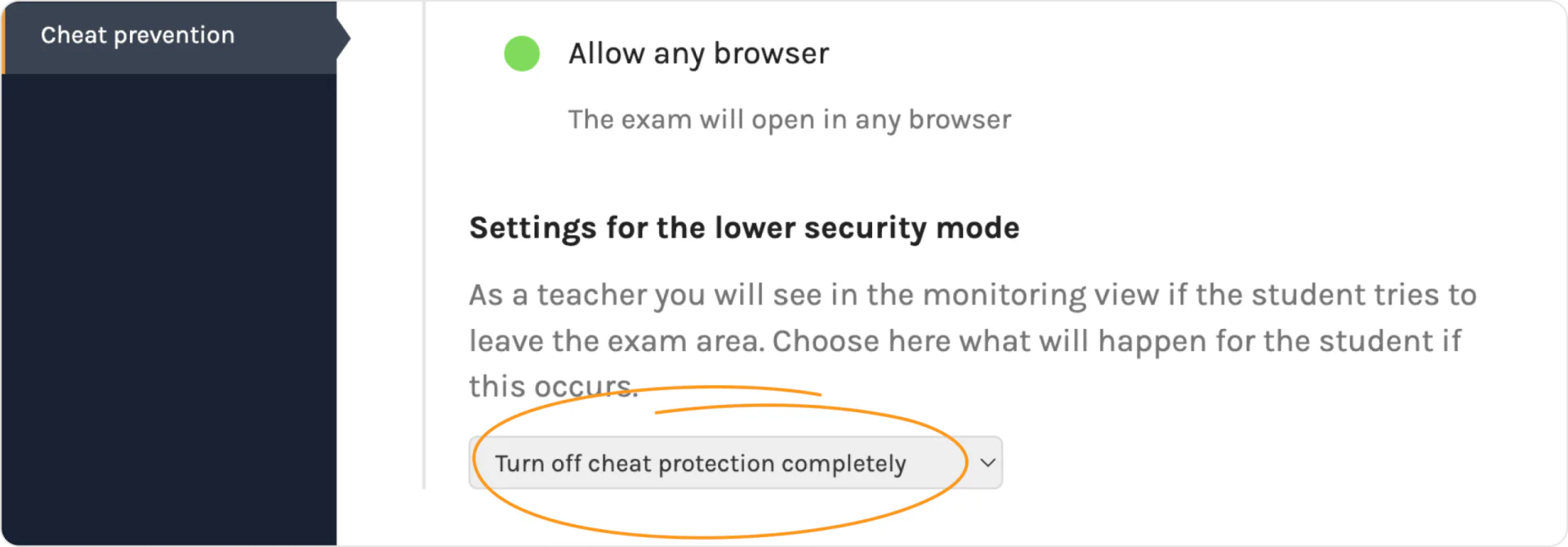
Di solito disattivo completamente la protezione contro gli imbrogli se il compito non è valutato, per esempio una scheda in cui voglio incoraggiarli a cercare informazioni.
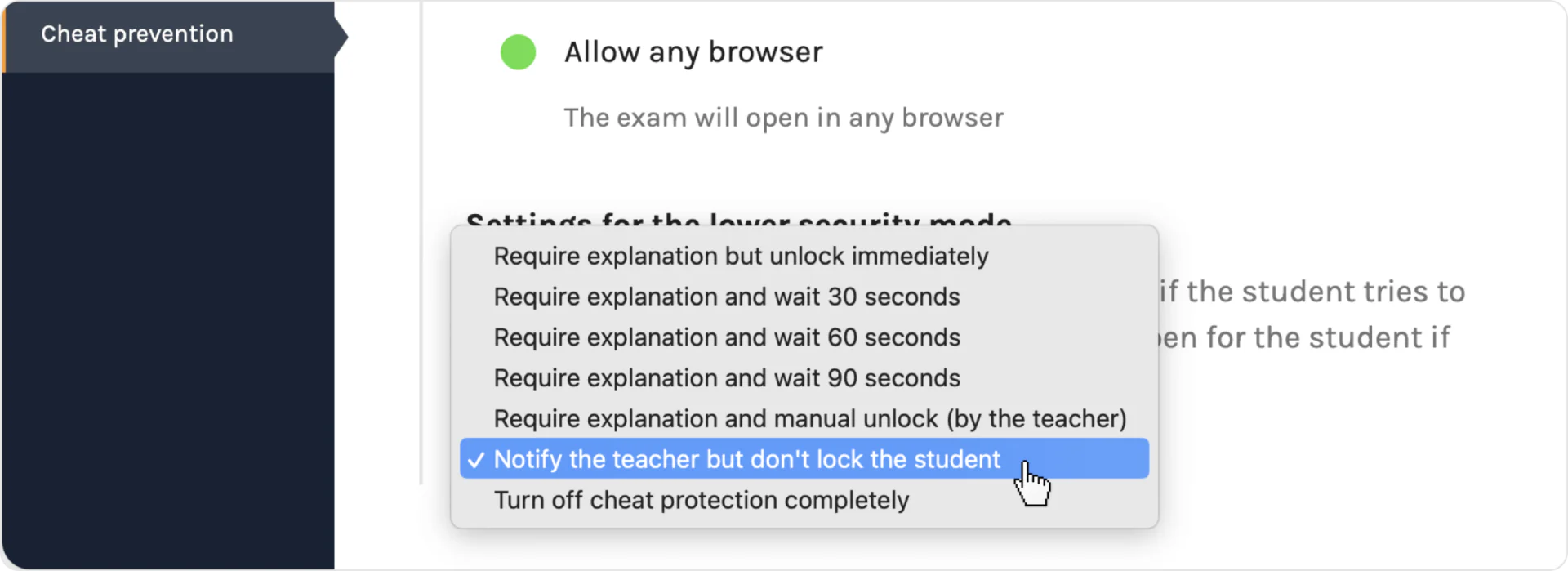
Sceglierei invece questa impostazione se, per esempio, agli studenti venisse chiesto di leggere un testo e rispondere a delle domande, oppure di scrivere testi propri.
Vantaggi in più:
Gli studenti non possono accedere a internet per copiare e incollare nella finestra dell'esame testi generati dall'IA o presi da altre fonti senza che io ne venga avvisato.
P.S. Non dimenticate di dare agli studenti la chiave di accesso alla prova prima di un compito a casa (sì, mi è successo…. 🙄) e, naturalmente, ricordatevi di aprire l'esame 😆
Godetevi il tempo che risparmierete provando queste idee!
Nic Cardwell
Insegnante di matematica
Con le valutazioni digitali a correzione automatica riducete il tempo e la fatica della correzione degli esami. Scoprite di più su Exam.net come soluzione per la valutazione digitale.