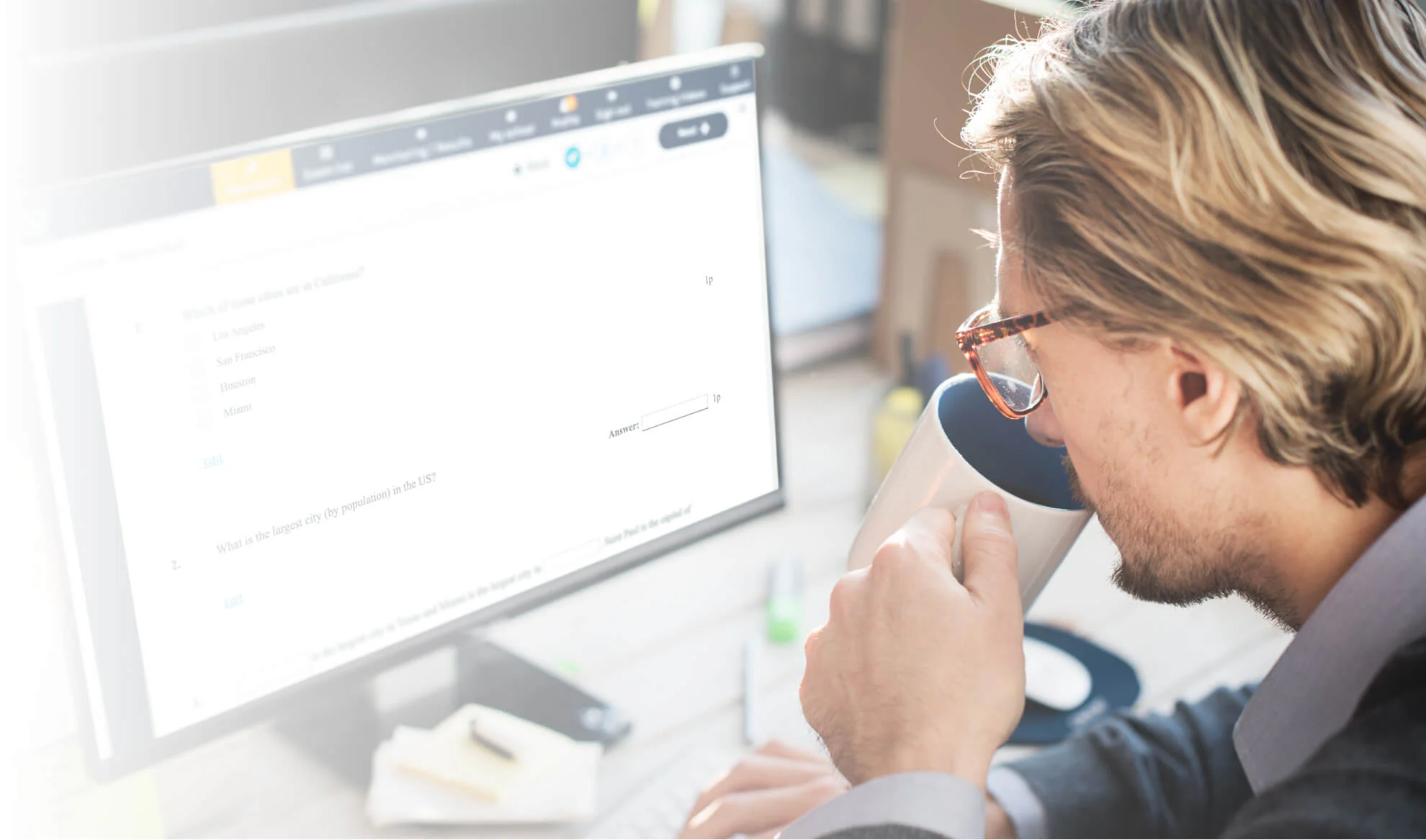
En tant qu'enseignante, j'utilise Exam.net autant pour des devoirs diagnostiques et formatifs que pour des contrôles notés. Voici quelques réflexions et idées si vous n'avez pas encore essayé…
Des devoirs pour préparer le cours suivant
Si, comme moi, vous aimez la stratégie de la « classe inversée », où les élèves se préparent avant le cours, Exam.net peut vraiment vous être utile. Avant d'aborder un nouveau chapitre, je donne généralement à mes élèves une fiche diagnostique de questions à compléter, pour avoir une idée de leurs connaissances avant de commencer. D'après mon expérience, les élèves savent que ce n'est pas noté (cela m'aide simplement à mieux préparer les cours suivants) et ils répondent honnêtement.
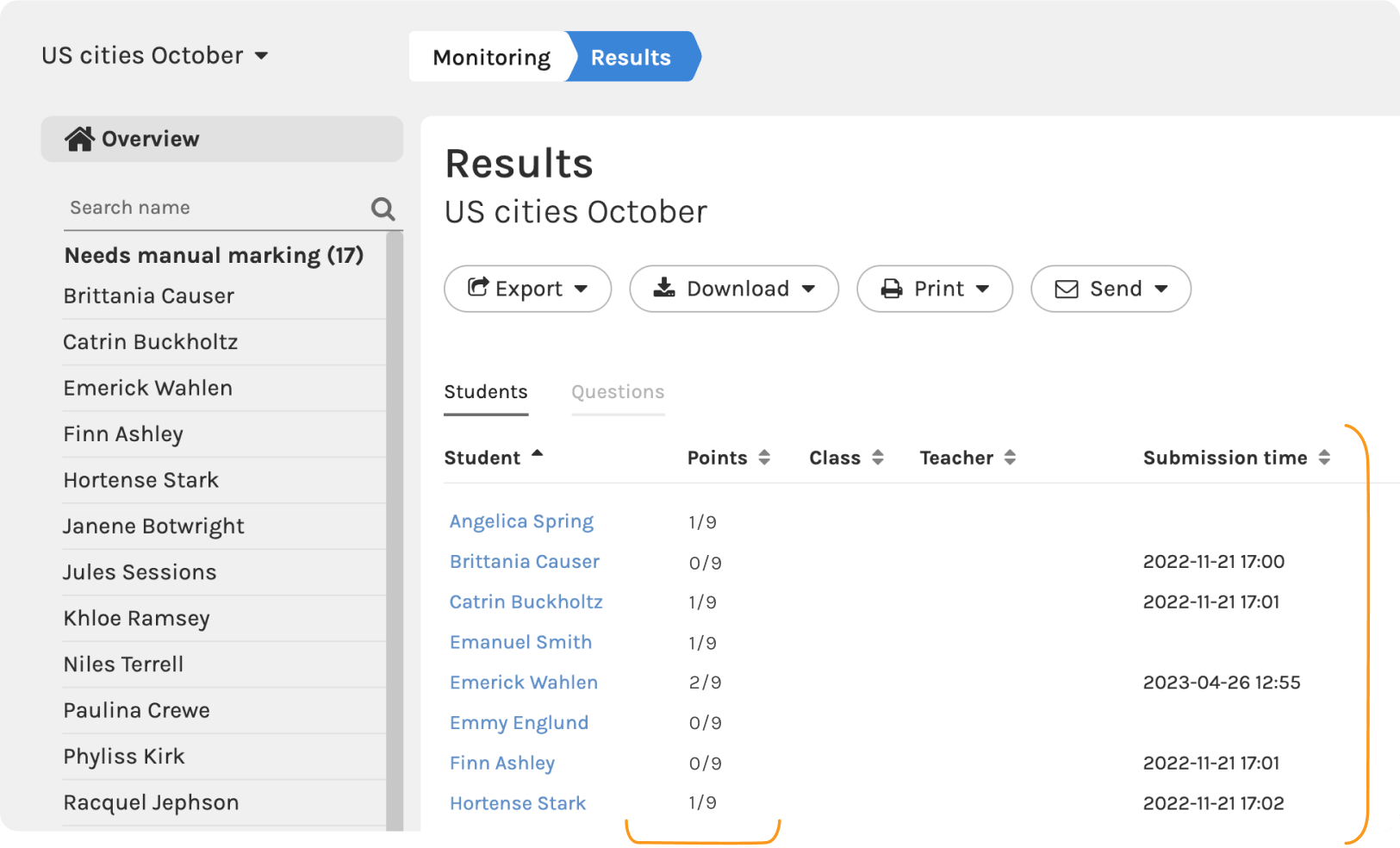
Avec des questions à correction automatique, j'obtiens un retour encore plus rapide et direct : j'ai immédiatement une vue d'ensemble du niveau général de la classe, ainsi que de la maîtrise du sujet par chaque élève. Il me suffit de jeter un rapide coup d'œil à Surveillance / Résultats une fois qu'ils ont soumis leur travail.
On dirait que je vais devoir tout reprendre depuis le début… 😐
Dans la vue Résultats, je vois même qui a fait le travail à la dernière minute et qui ne l'a pas fait du tout !
Les élèves peuvent aussi recevoir un feedback immédiat et voir les bonnes réponses après avoir soumis leur travail. Il suffit d'un petit réglage dans les paramètres.
Des devoirs pour un feedback formatif
Au fil du temps, je me suis constitué une banque de fiches d'exercices que je réutilise avec différentes classes. Comme elles sont enregistrées dans la Liste d'examens, je peux facilement les ajuster après les avoir testées. En créant des fiches entièrement ou presque entièrement corrigées automatiquement, je gagne beaucoup de temps de correction et les élèves reçoivent plus régulièrement un feedback formatif.
Même si les résultats des élèves ne peuvent pas forcément servir à la notation, je constate que les élèves eux-mêmes apprécient de recevoir plus souvent un feedback formatif. C'est particulièrement vrai pour ceux qui ont du mal à se motiver seuls et qui ont souvent besoin de points réguliers sur leurs progrès pour garder le cap.
Comme je fais cela depuis un moment maintenant, attribuer une fiche existante à un nouveau groupe ne me prend que quelques minutes. Un rapide coup d'œil à la vue Résultats me donne une vue d'ensemble des progrès de la classe et me signale les élèves en difficulté, ou ceux qui ne font pas du tout leurs devoirs.
Fixer une date limite pour les devoirs
Si je veux laisser aux élèves quelques jours pour faire un devoir et le rendre au plus tard, disons, jeudi à la fin des cours, je leur donne simplement la date limite et je ferme l'examen dans la Liste d'examens à ce moment-là, pour qu'aucune réponse ne puisse plus être envoyée.
Si vous utilisez Google Classroom, les élèves peuvent accéder au devoir par ce biais ; sinon, vous pouvez facilement envoyer par e-mail à chaque élève une clé personnelle pour reprendre le travail à la maison.
Aider les élèves à se concentrer pendant les devoirs
Comme les élèves sont verrouillés dans l'environnement du test, qui occupe tout l'écran, ils ne sont pas distraits par les notifications des réseaux sociaux, des messageries ou des sites web. Beaucoup d'élèves me disent que cela les aide vraiment à rester concentrés plus longtemps, et nous savons tous que le nombre d'élèves ayant des difficultés de concentration ne diminue pas !
Ne pas déranger !
Comme je n'ai pas envie de gérer des élèves bloqués hors de leur devoir pendant que je me détends le soir (ou, plus probablement, que je corrige des copies 😴), je choisis un niveau de sécurité bas dans les paramètres.
Voici deux options que je recommande selon les situations. J'utilise le niveau de sécurité le plus bas (Autoriser n'importe quel navigateur), qui garantit malgré tout que les élèves ne seront pas distraits par les notifications de leur ordinateur.
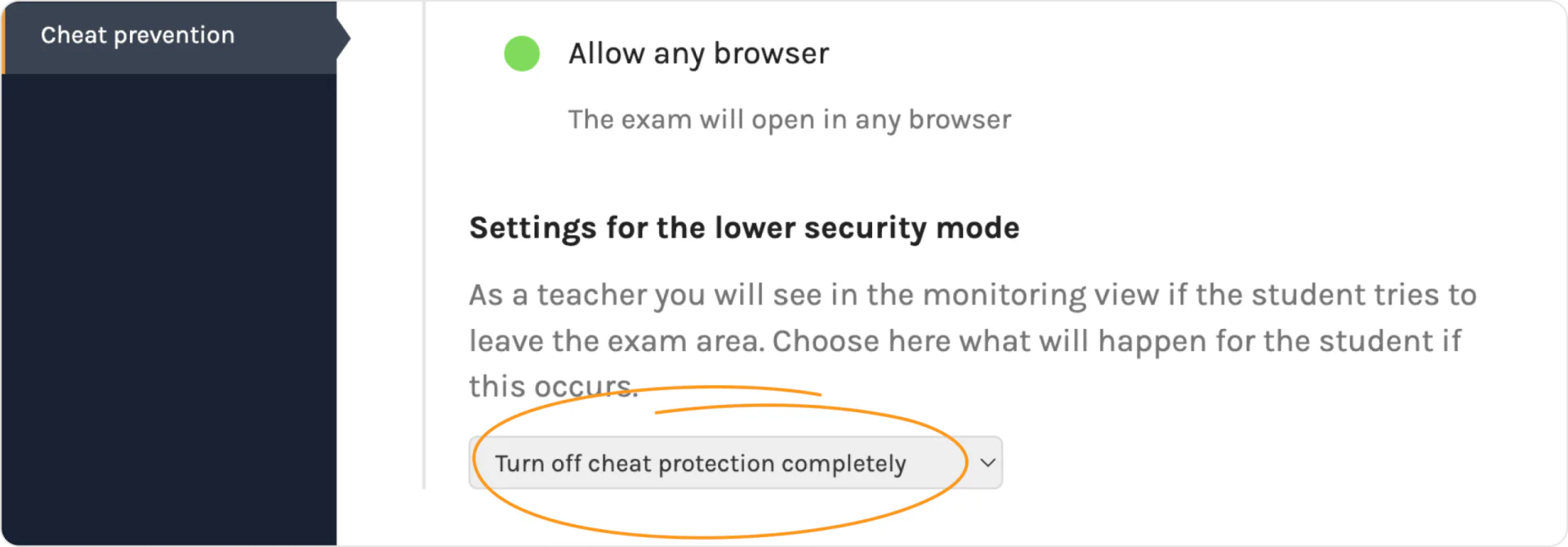
En général, je désactive complètement la prévention de la tricherie s'il ne s'agit pas d'un devoir noté. Par exemple, pour une fiche où je veux justement les encourager à faire des recherches.
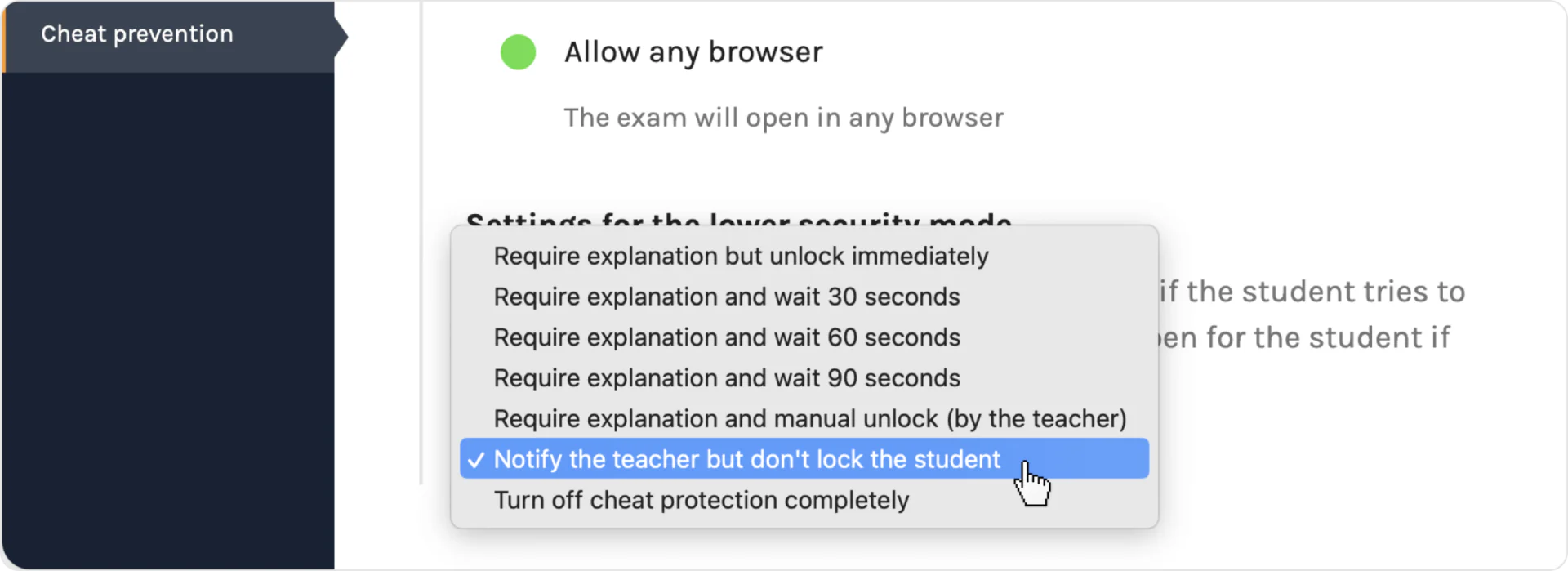
Je choisirais ce paramètre si, par exemple, les élèves devaient lire un texte et répondre à des questions, ou rédiger leurs propres textes.
Avantages supplémentaires :
Les élèves ne peuvent pas aller sur Internet pour copier-coller dans la fenêtre de l'examen des textes générés par l'IA ou provenant d'autres sources sans que j'en sois avertie.
P.S. N'oubliez pas de donner la clé d'examen aux élèves avant un devoir (oui, ça m'est déjà arrivé…🙄) et bien sûr, pensez à ouvrir l'examen 😆
Profitez du temps que vous gagnerez en testant tout cela !
Nic Cardwell
Professeur de mathématiques
Grâce aux évaluations numériques à correction automatique, vous réduisez le temps et les efforts consacrés à la correction des examens. Découvrez Exam.net, votre solution d'évaluation numérique.