Como profesora, uso Exam.net tanto para deberes diagnósticos y formativos como para pruebas con nota. Aquí tienes algunas reflexiones e ideas por si todavía no lo has probado…
Deberes de preparación para la clase siguiente
Si te gusta la estrategia de la «clase invertida» tanto como a mí, en la que los alumnos se preparan antes de clase, Exam.net te puede resultar muy útil. Suelo dar a mis alumnos una hoja de preguntas diagnósticas para completar antes de empezar un tema nuevo, y así me hago una idea de sus conocimientos antes de arrancar. Mi experiencia es que los alumnos saben que no cuenta para la nota, que sirve para que yo pueda dar las clases siguientes de forma más eficaz, y responden con sinceridad.
Usar preguntas de corrección automática me da una respuesta aún más rápida y directa: puedo tener al instante una visión general del nivel de conocimientos de la clase, así como del dominio del tema de cada alumno. Solo tengo que echar un vistazo rápido a Supervisión/Resultados cuando lo han entregado.
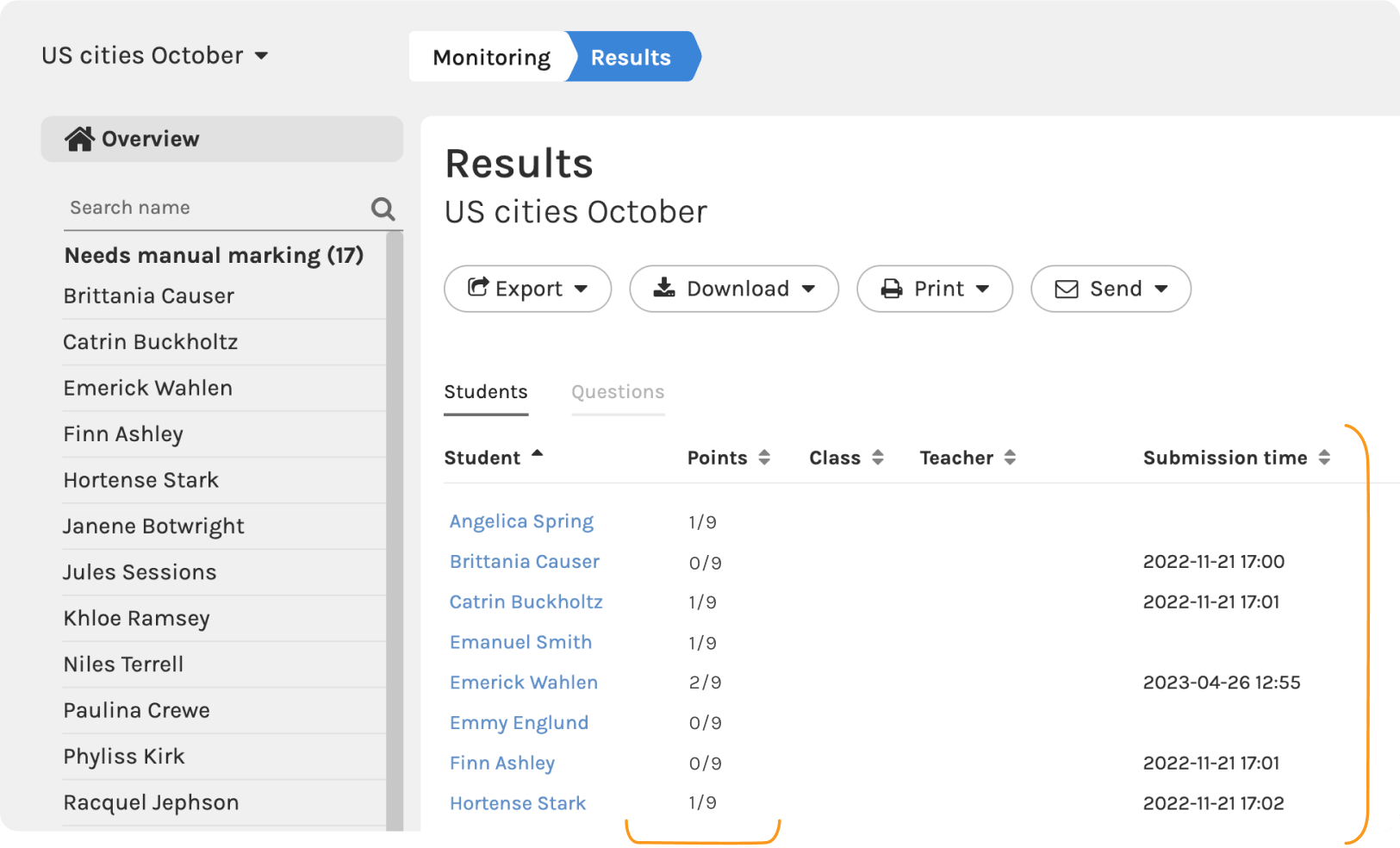
Parece que voy a tener que empezar desde cero… 😐
¡En la vista de resultados incluso puedo ver quién hizo el trabajo en el último momento y quién no lo hizo!
Los alumnos también pueden recibir sus resultados al momento y ver las respuestas correctas después de entregar su trabajo. Basta con hacer un pequeño ajuste en la configuración.
Deberes con retroalimentación formativa
Con el tiempo he creado un banco de hojas de ejercicios que reutilizo con distintas clases, y tenerlas guardadas en la lista de exámenes me permite ajustarlas fácilmente después de probarlas. Crear hojas de ejercicios que se corrigen casi o totalmente de forma automática me ahorra mucho tiempo de corrección, y los alumnos reciben retroalimentación formativa con más frecuencia.
Aunque los resultados de los alumnos no siempre se pueden usar para poner nota, veo que los propios alumnos agradecen recibir retroalimentación formativa más a menudo. Sobre todo los que tienen dificultades para motivarse por sí mismos y necesitan comprobar su progreso con regularidad para no descolgarse.
Después de un tiempo haciéndolo, asignar una hoja de ejercicios existente a un grupo nuevo solo me lleva un par de minutos. Un vistazo rápido a la vista de resultados me da una visión general del progreso de la clase y me señala a los alumnos que tienen dificultades o que no están haciendo los deberes.
Fijar una fecha límite para los deberes
Si quiero dar a los alumnos un par de días para hacer unos deberes y que los entreguen, por ejemplo, como muy tarde al final de las clases del jueves, simplemente les doy la fecha límite y cierro el examen en la lista de exámenes a esa hora para que no entren más respuestas.
Si usas Google Classroom, los alumnos pueden acceder a la tarea desde allí y, si no, puedes enviar fácilmente por correo electrónico a cada alumno una clave individual para retomar el trabajo en casa.
Ayudar a los alumnos a concentrarse en los deberes
Como los alumnos quedan dentro del entorno de la prueba y este ocupa toda la pantalla, no se distraen con notificaciones de redes sociales, aplicaciones de mensajería o sitios web. Muchos alumnos me dicen que esto les ayuda mucho a concentrarse durante más tiempo, ¡y todos sabemos que el número de alumnos con problemas de concentración no está disminuyendo!
¡No molestar!
Como no quiero tener que ocuparme de alumnos que se quedan bloqueados fuera de su tarea mientras me relajo por la tarde (o, más probablemente, corrijo 😴), elijo un modo de seguridad bajo en la configuración.
Estas son dos opciones que recomiendo en distintas circunstancias. Uso el nivel de seguridad más bajo (Permitir cualquier navegador), que aun así garantiza que los alumnos no se distraigan con las notificaciones de su ordenador.
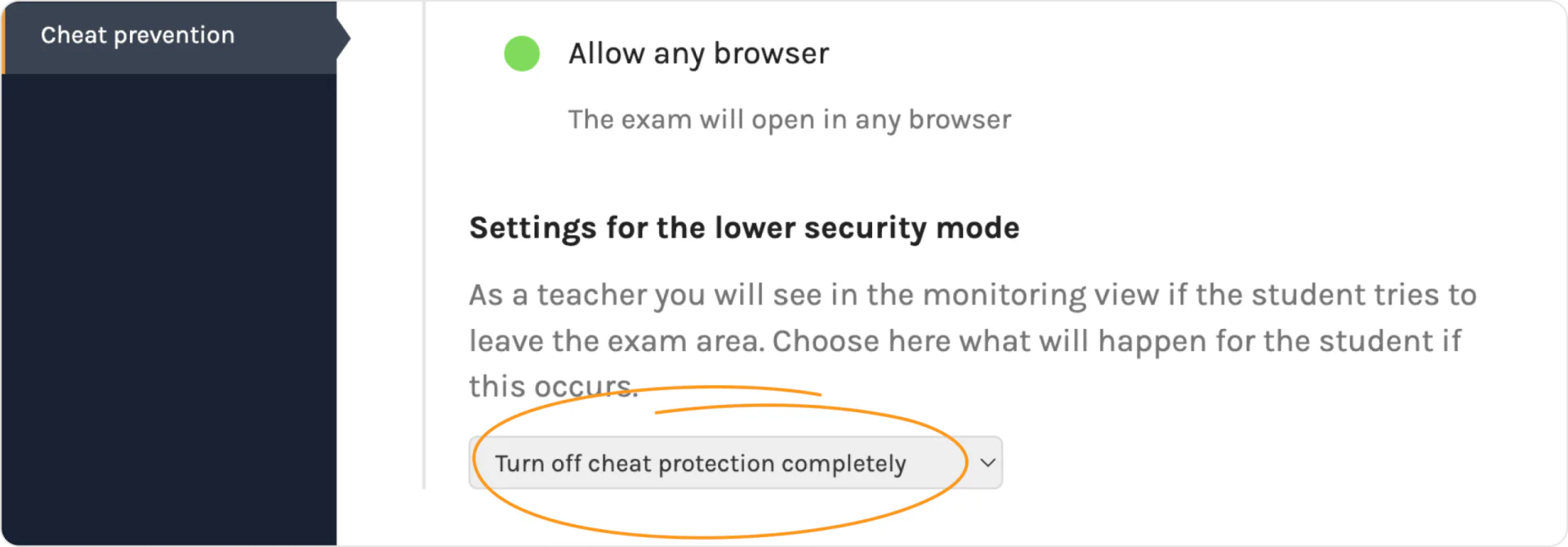
Si no es una tarea con nota, suelo desactivar por completo la prevención de trampas. Por ejemplo, en una hoja de ejercicios en la que quiero animarles a buscar información.
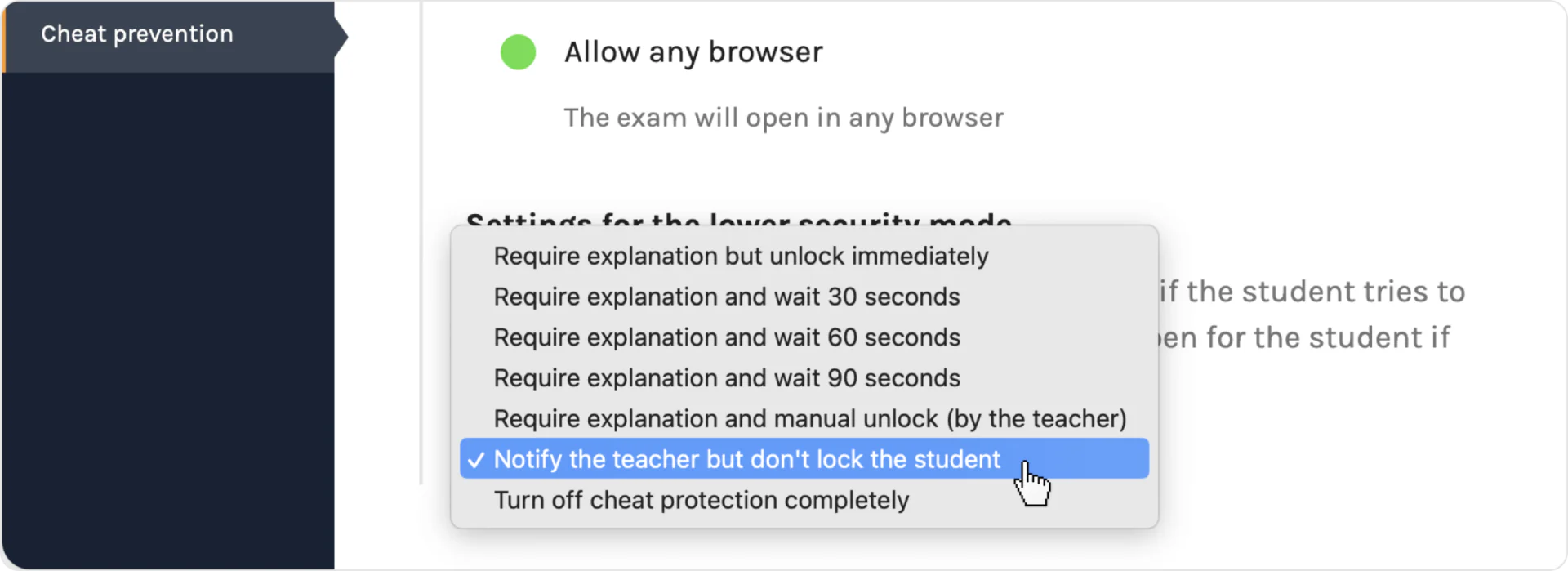
Elegiría esta opción si, por ejemplo, los alumnos tuvieran que leer un texto y responder preguntas, o escribir sus propios textos.
Ventajas adicionales:
Los alumnos no pueden acceder a internet para copiar y pegar en la ventana del examen textos generados por IA o de otras fuentes sin que yo reciba un aviso.
P. D.: No olvides dar a los alumnos la clave de examen antes de unos deberes (sí, me ha pasado….🙄) y, por supuesto, acuérdate de abrir el examen 😆
¡Disfruta del tiempo que vas a ahorrar probando estas cosas!
Nic Cardwell
Profesora de Matemáticas
Con las evaluaciones electrónicas de corrección automática reduces el tiempo y el esfuerzo de corregir exámenes. Descubre más sobre Exam.net como tu solución de evaluación electrónica.